리드
리드는 「팔 수 있을지 보는 회사 한 곳」이에요. 리스트(폴더)로 나누고, 리스트마다 칸반·표·단계별 중 편한 보기를 골라요. 칸반에서 단계를 끌어 옮기거나 표의 상태 알약으로 바꾸고, 카드나 행을 누르면 상세에서 활동과 다음 할 일을 적어요.
리드로 →리스트 탭으로 나눠요
위쪽 탭이 리스트예요. 전시회·캠페인·지역처럼 나누고, 오른쪽 + 로 새 리스트를 만들어요. 탭을 두 번 누르면 이름을 바로 고치고, 「리스트 관리」에서 복제·병합·보관을 해요.
보기는 리스트마다 골라요 — 칸반 · 표 · 단계별
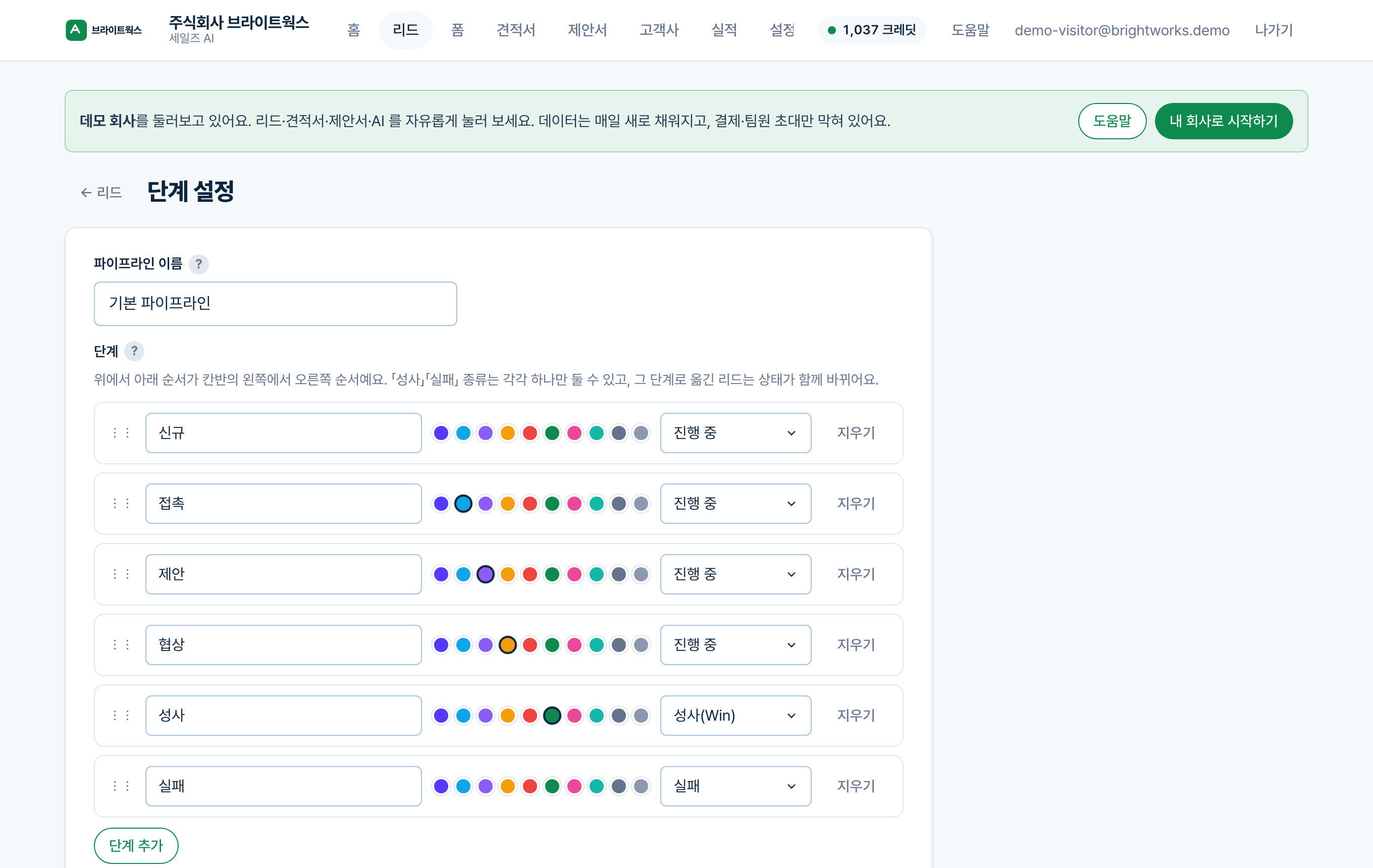
오른쪽 위 「칸반 · 표 · 단계별」로 바꿔요. 표는 monday.com 리스트처럼 한 장에 정렬해 보는 보기라 폼으로 접수한 리드를 훑기 좋아요. 머리글을 누르면 정렬, 「상태」 알약을 누르면 단계가 바뀌고, 폼 답변은 오른쪽 열로 붙어요. 단계별은 단계마다 묶은 표예요. 고른 보기는 그 리스트에 기억돼 팀 모두에게 같게 보여요. 새 리스트는 표로 시작해요.
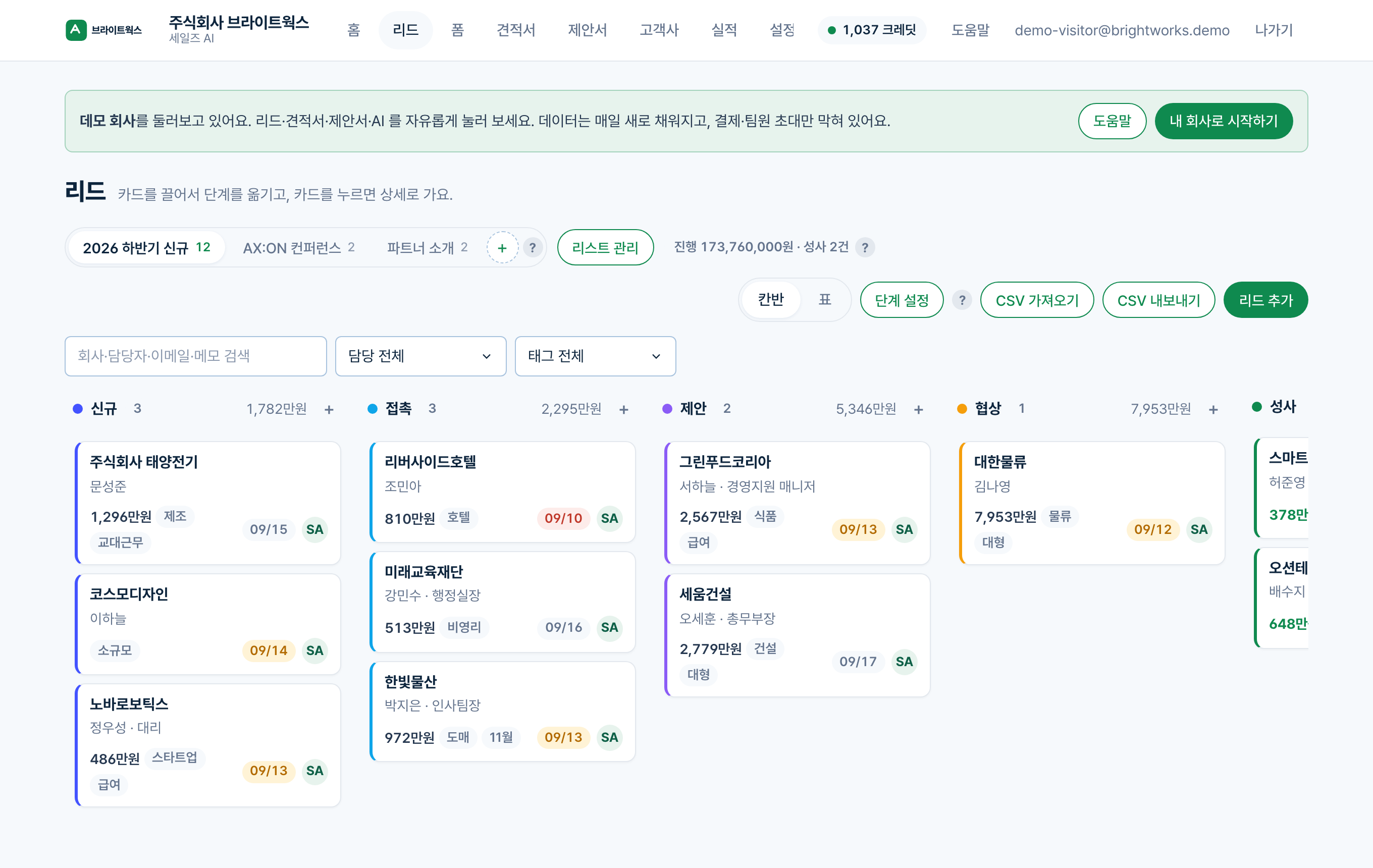
칸반에서 끌어서 단계를 옮겨요
열이 단계(신규 → 접촉 → 제안 → 협상 → 성사 · 실패)예요. 카드를 끌어 옆 열에 놓으면 단계가 바뀌고 활동에 기록돼요. 성사 열에 놓으면 성사 금액이 실적에 잡혀요. 단계 이름·색·순서는 관리자가 「단계 설정」에서 바꿔요.
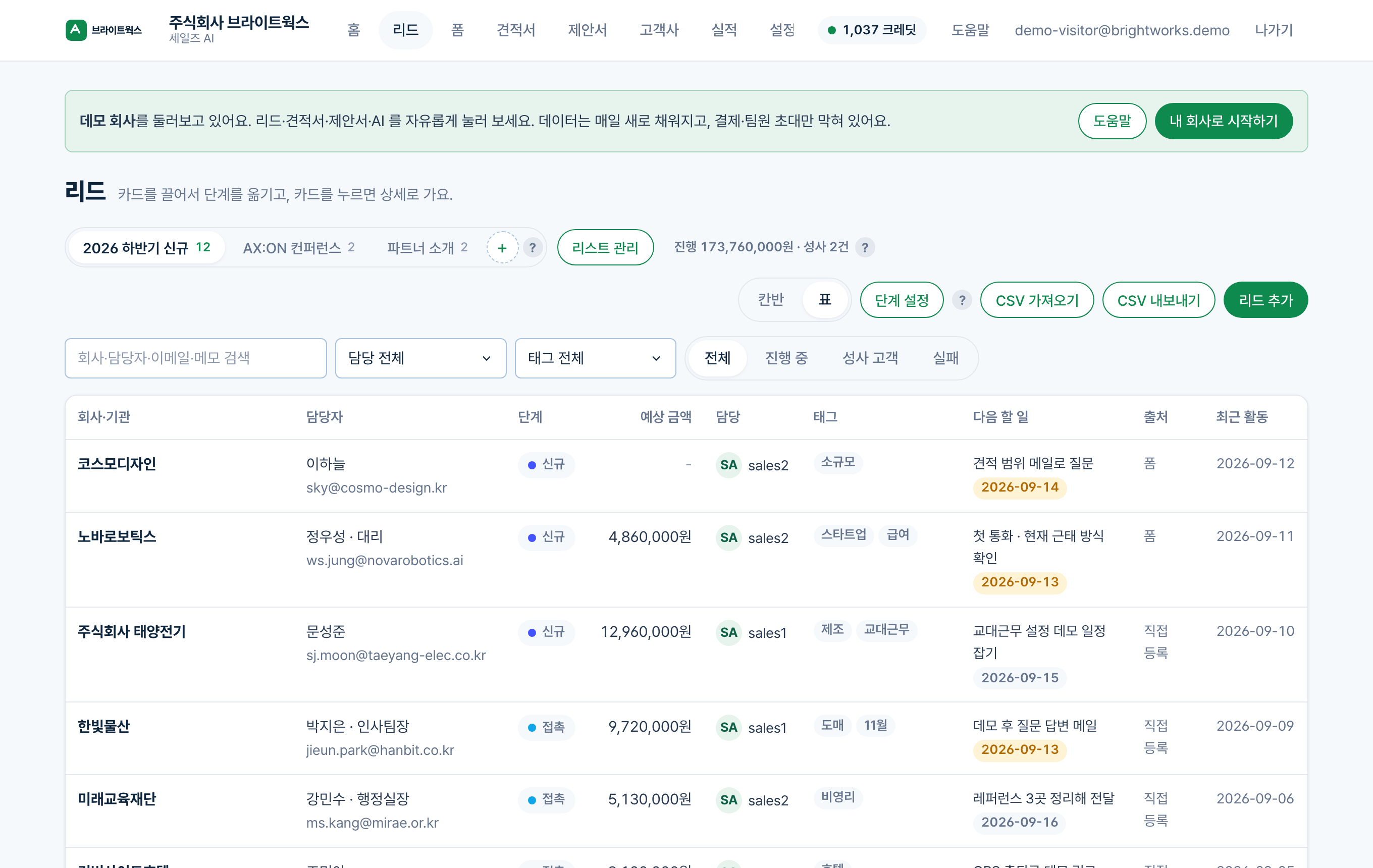
표로 보면 정렬·검색이 편해요
「표」로 바꾸면 회사·담당자·금액·단계·다음 할 일을 한 줄씩 봐요. 검색 칸은 회사·담당자·이메일·메모를 한 번에 찾고, 담당자 필터로 내 리드만 볼 수 있어요.
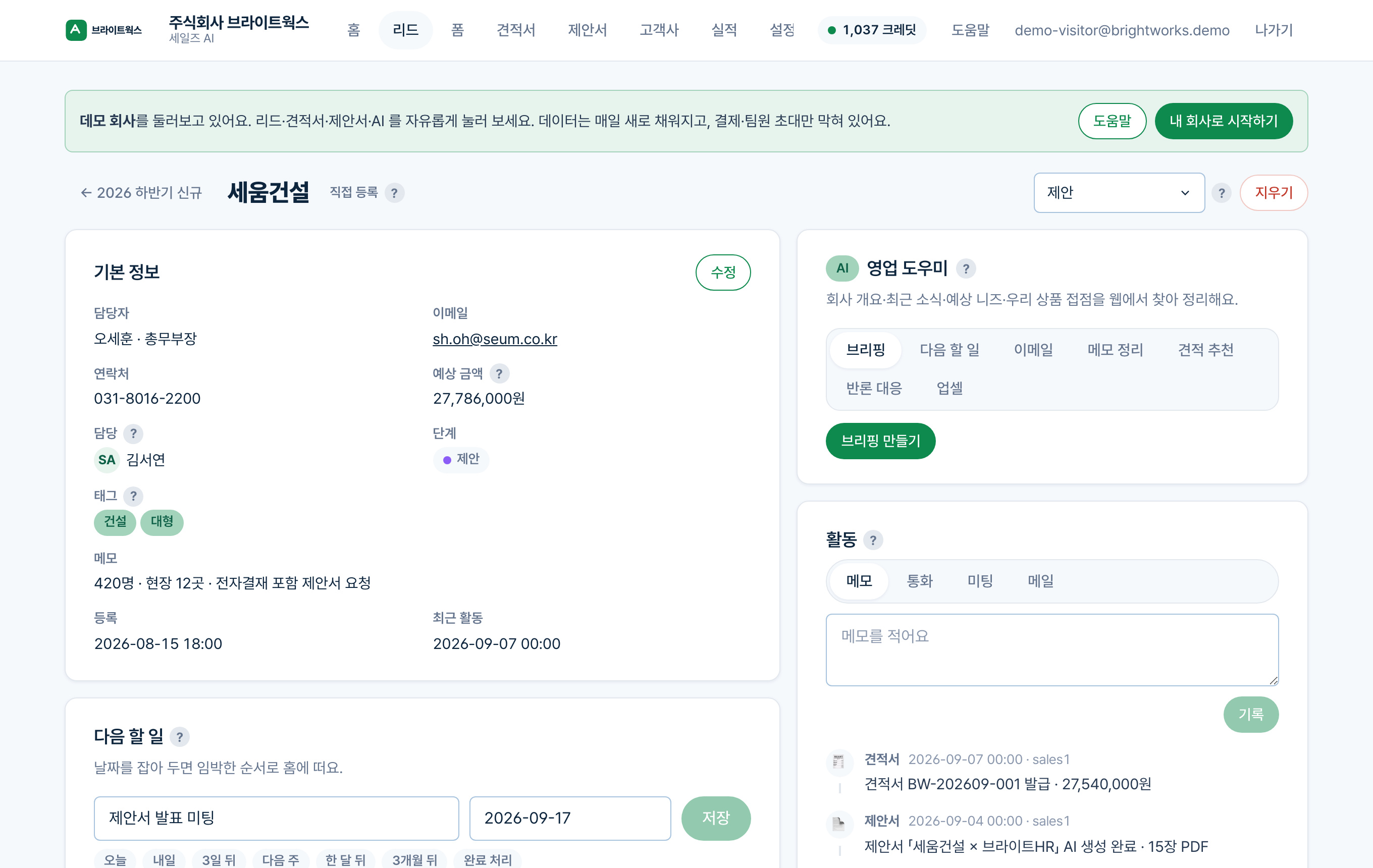
리드 상세 — 활동을 쌓고 다음 할 일을 잡아요
카드를 누르면 상세예요. 기본 정보(담당자·예상 금액·태그)를 고치고, 활동에 메모·통화·미팅·메일을 남겨요. 「다음 할 일」에 날짜를 잡아 두면 임박한 순서로 홈에 떠요. 회사 정보를 연결하면 「견적서 만들기」「제안서 만들기」 단추가 열려요.
리드를 넣는 세 가지 방법
「리드 추가」로 직접 넣거나, CSV 파일을 가져오거나(열 이름을 자동으로 맞춰 줘요), 접수 폼을 만들어 홈페이지·행사에서 자동으로 받아요. 폼으로 들어온 리드는 출처가 「폼」으로 남고 첫 단계에 생겨요.