로그인 · 회사 설정 · 상품 등록
시작하기
세일즈 AI는 리드를 모으고, 단계별로 관리하고, 고객사마다 견적서와 제안서를 AI가 만들어 주는 영업 도구예요. 처음 세 단계만 채우면 바로 견적서를 만들 수 있어요.
회사·상품 설정으로 →1. 구글 계정이나 웍스AI 계정으로 들어와요
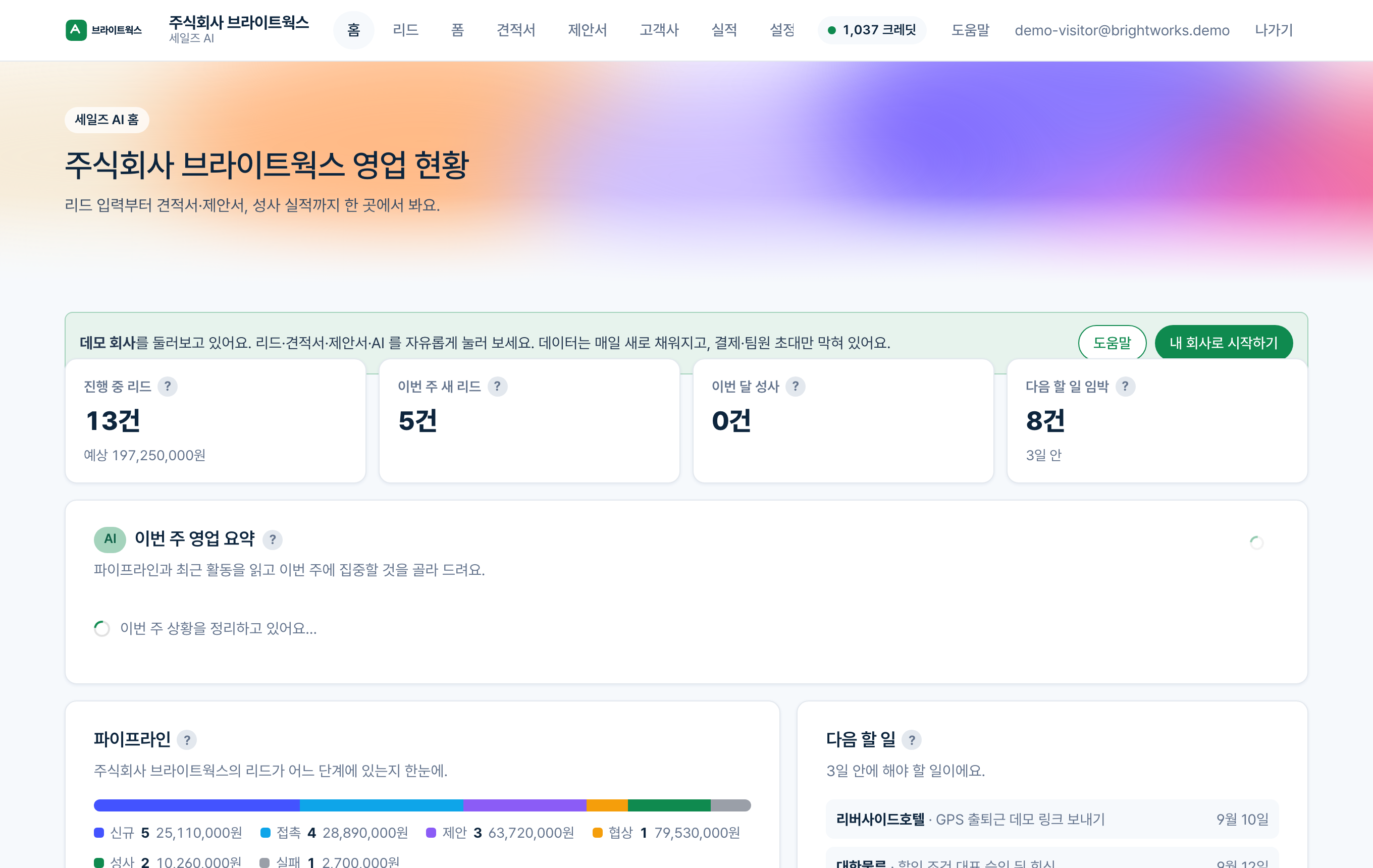
로그인 화면에서 「구글로 계속하기」를 누르면 끝이에요. 같은 회사 이메일 도메인(예: @company.com)의 동료는 자동으로 한 회사로 묶여요. 아직 우리 회사가 없으면 「로그인 없이 데모로 둘러보기」로 채워진 가상 회사를 먼저 구경할 수 있어요.
2. 회사 정보를 채워요 — 회사 이름으로 자동 채우기
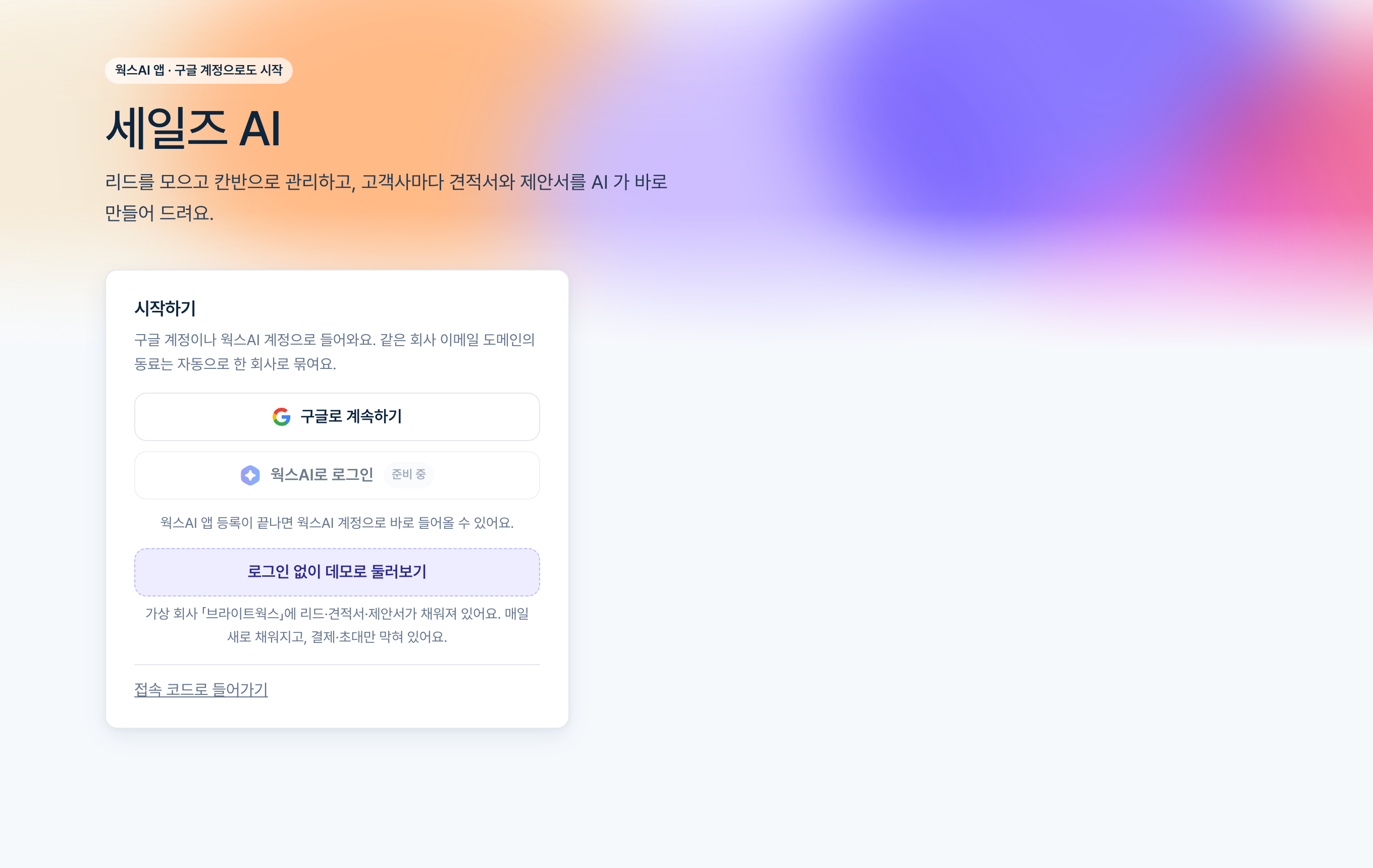
회사·상품 설정 → 회사 정보에서 회사 이름을 넣고 「검색해서 채우기」를 누르면 사업자등록번호·대표자·주소를 찾아 넣어 줘요. 견적서의 「공급자」 칸과 제안서 표지에 그대로 들어가니 사업자등록증 기준으로 확인해 주세요. 로고와 브랜드 색을 넣으면 화면 전체와 견적서·폼이 우리 회사 색으로 바뀌어요.
3. 상품·서비스와 단가를 등록해요
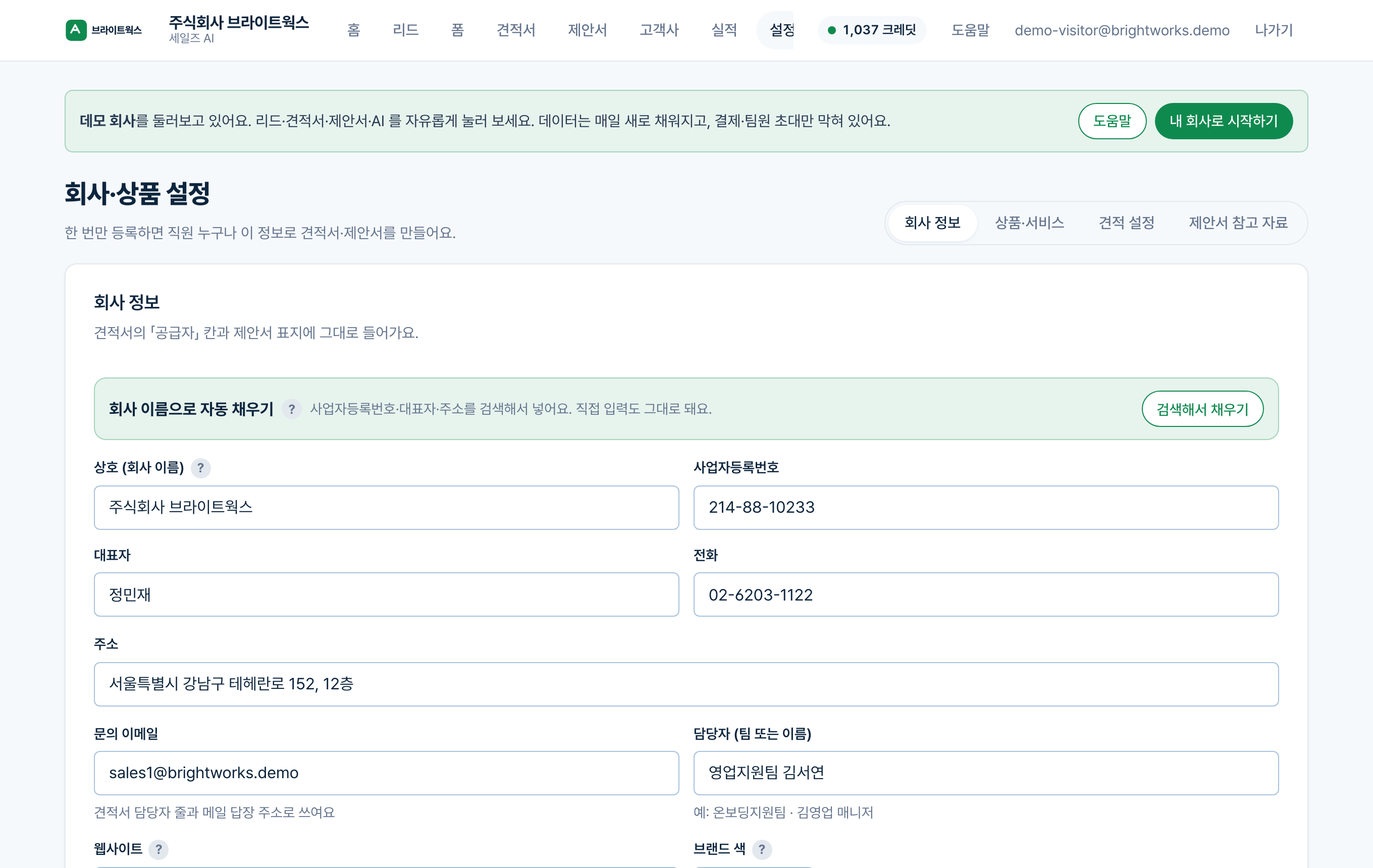
견적서에 고를 항목이에요. 가격 방식은 여섯 가지(기준 수량당 월 단가 · 월정액 · 구간별 월정액 · 단가×수량 · 1회 고정 · 금액 직접 입력)예요. 단가가 부가세 포함인지 별도인지는 견적 설정에서 정하고, 상품 창의 단가 라벨에 그대로 표시돼요. 처음이면 「샘플 카탈로그 넣기」에서 물품 공급·공사·용역·구독형 소프트웨어 중 우리 업종 한 벌을 골라 구조를 먼저 봐도 돼요.
4. 홈에서 오늘 할 일을 봐요
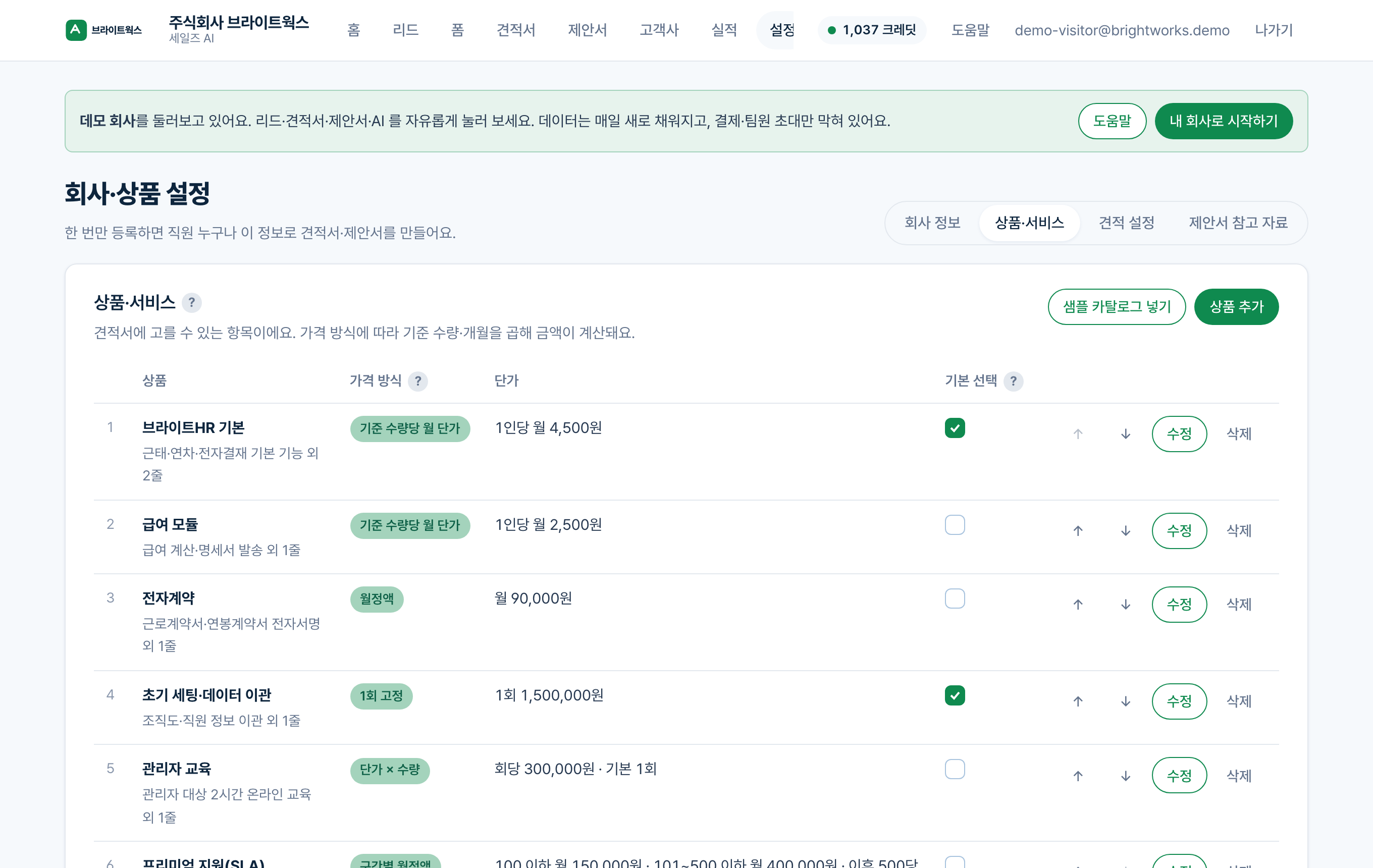
홈에는 진행 중 리드·이번 주 새 리드·이번 달 성사·임박한 다음 할 일이 한눈에 보이고, AI가 하루 한 번 이번 주 영업 요약을 써 줘요. 위험 리드와 이번 주 집중할 것을 골라 주니 아침에 한 번 보면 좋아요.