접수 폼
홈페이지·행사·메일 서명에 붙이는 리드 접수 폼이에요. 고객이 제출하면 리드가 자동으로 만들어져요. 여섯 가지 디자인 템플릿 중 골라 우리 회사 색으로 꾸며요.
폼으로 →폼을 만들고 질문을 정해요
제목·설명·감사 화면(제목 「고맙습니다.」와 설명 문장)을 적고, 리드를 담을 리스트를 골라요. 편집 중인 내용은 이 브라우저에 자동으로 임시 저장돼 다른 메뉴로 갔다 와도 이어서 편집할 수 있어요. 오른쫐 필드에서 질문을 추가·순서 변경하고, 각 질문이 리드의 어느 칸(회사명·담당자·이메일…)으로 들어갈지 이어 줘요. 오른쪽 아래 라이브 미리보기에 고치는 대로 바로 보여요.
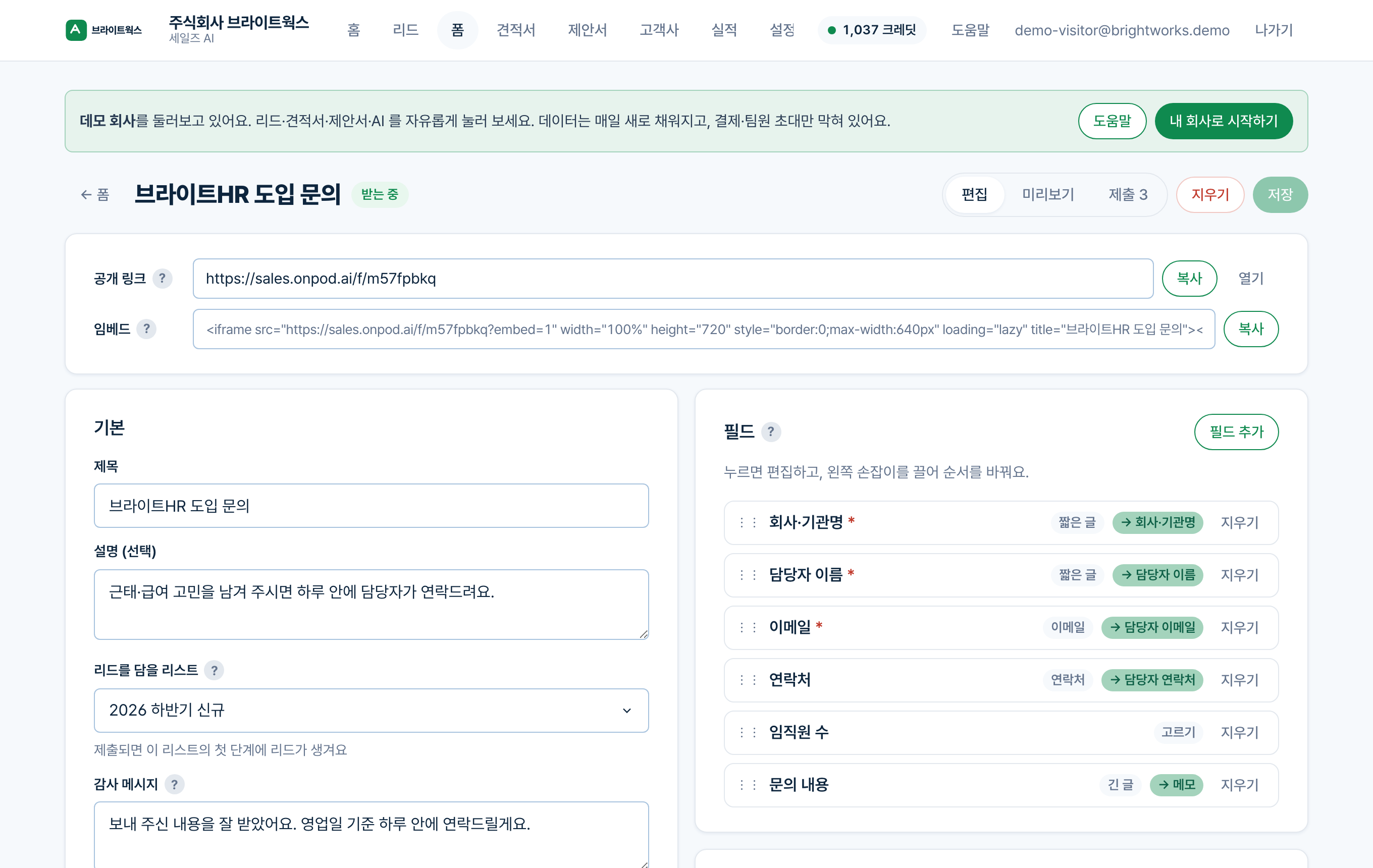
디자인 템플릿 여섯 가지
브랜드 패널(왼쪽 회사 색 패널 + 강조 문구) · 그라데이션 커버 · 심플 카드 · 미니멀 · 다크 · 한 질문씩(Enter로 넘어가는 대화형). 회사 색 하나로 전부 파생되고, 휴대폰에서도 알맞게 쌓여요.
제출되면 자동으로 메일이 나가요
폼 편집 → 「자동 메일」을 켜면 고객이 보내는 순간 리드가 생기면서 미리 써 둔 메일이 고객 이메일로 자동 발송돼요. 별도 연동 없이 위니가 우리 회사 이름으로 보내고, 답장은 회사 설정의 답장 주소로 와요. 본문은 굵게·링크·목록을 쓰는 편집기로 쓰고, 제품소개서 PDF 같은 파일을 바로 올려 첨부해요(제안서 자료와는 별개). {{이름}}·{{회사}}·{{상품}} 같은 변수로 인사말을 맞춤하고, 본문 안의 변수에 마우스를 올리면 실제로 무엇이 들어가는지·어디서 바꾸는지가 보여요. 「미리보기」로 실제 메일 모양을 확인하고, 「나에게 테스트 발송」으로 미리 받아 보고, 「팀에게 알림 메일」을 켜면 새 문의가 담당자 메일함에도 바로 와요. 회사·상품 설정 → 메일 발신에서 보내는 사람 이름·답장 주소를 정하고, 원하면 우리 회사 도메인을 인증해 hello@우리도메인 으로 보낼 수 있어요.
고객이 보는 화면
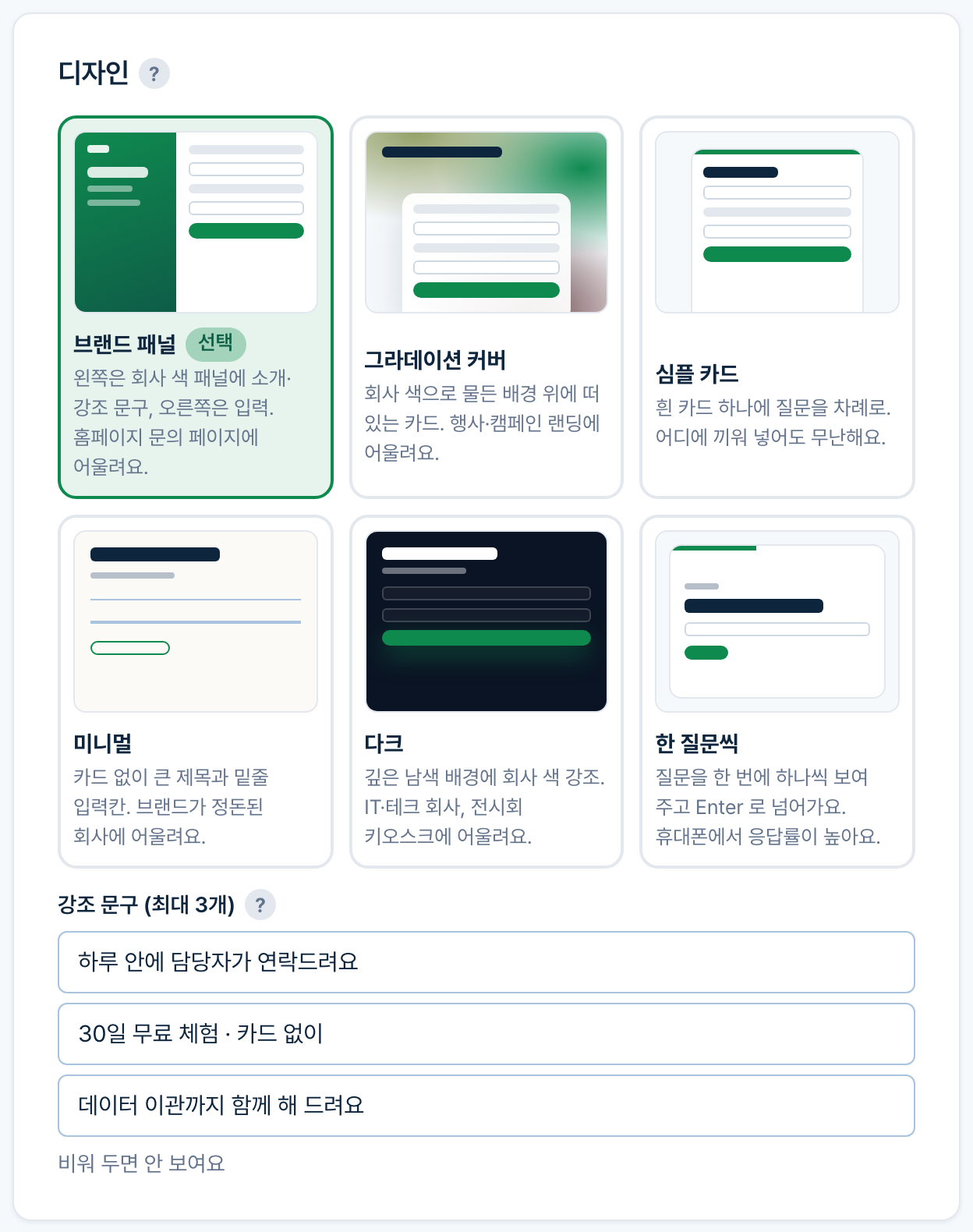
공개 링크를 열면 이렇게 보여요. 로고·회사 색·강조 문구가 들어가고, 제출하면 감사 메시지가 나와요. 봇이 채우는 숨은 칸(허니팟)으로 스팸을 걸러요.
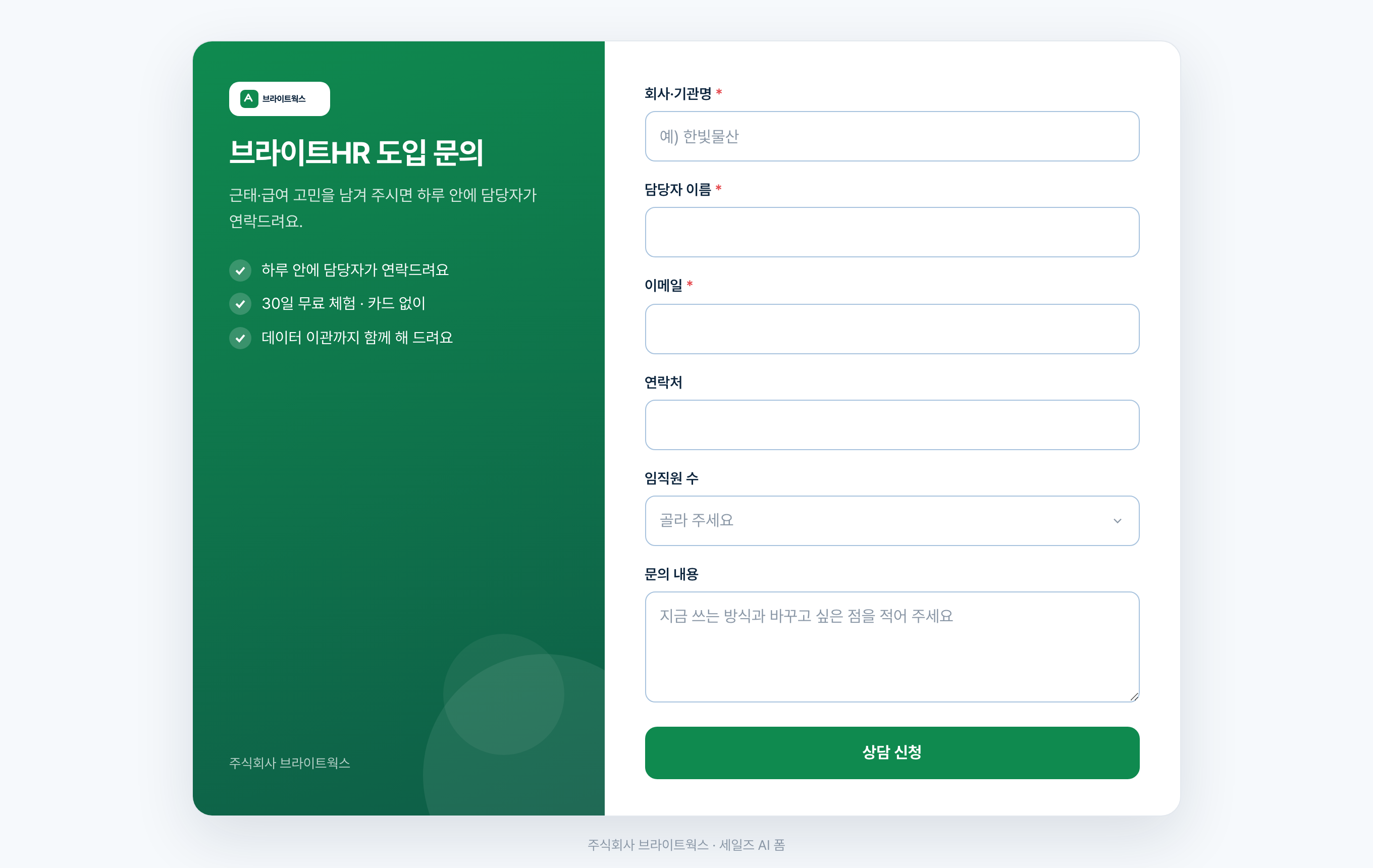
한 질문씩 템플릿
휴대폰에서 응답률이 높은 대화형이에요. 질문을 하나씩 보여 주고 Enter로 넘어가며 위쪽 진행 막대가 차요. 필수 질문을 비우면 못 넘어가요.
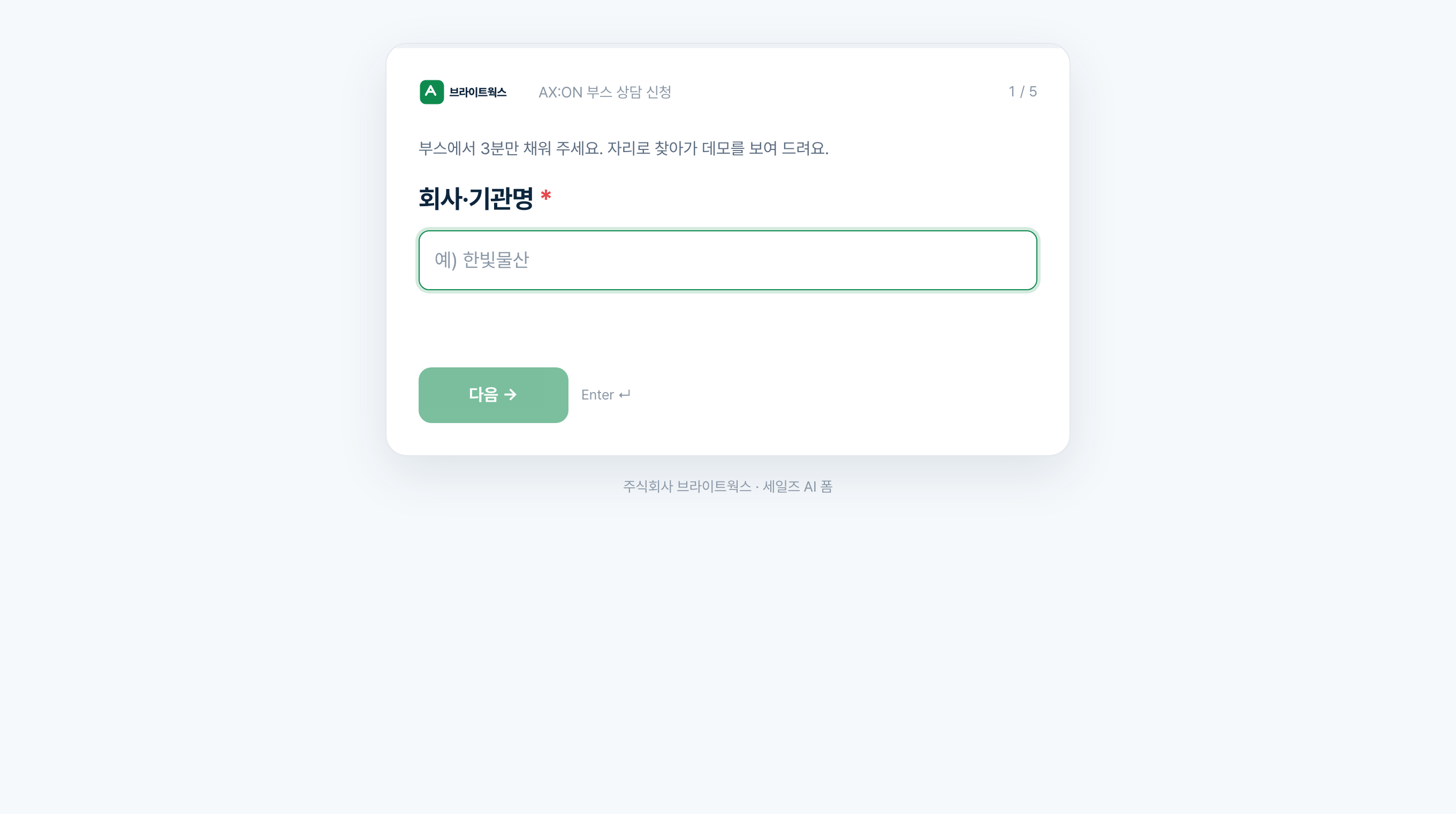
링크·임베드·제출 확인
저장하면 공개 링크와 임베드 코드가 나와요. 임베드 코드는 홈페이지 편집기의 「HTML 넣기」에 붙이면 돼요. 「제출」 탭에서 들어온 답과 연결된 리드를 봐요.