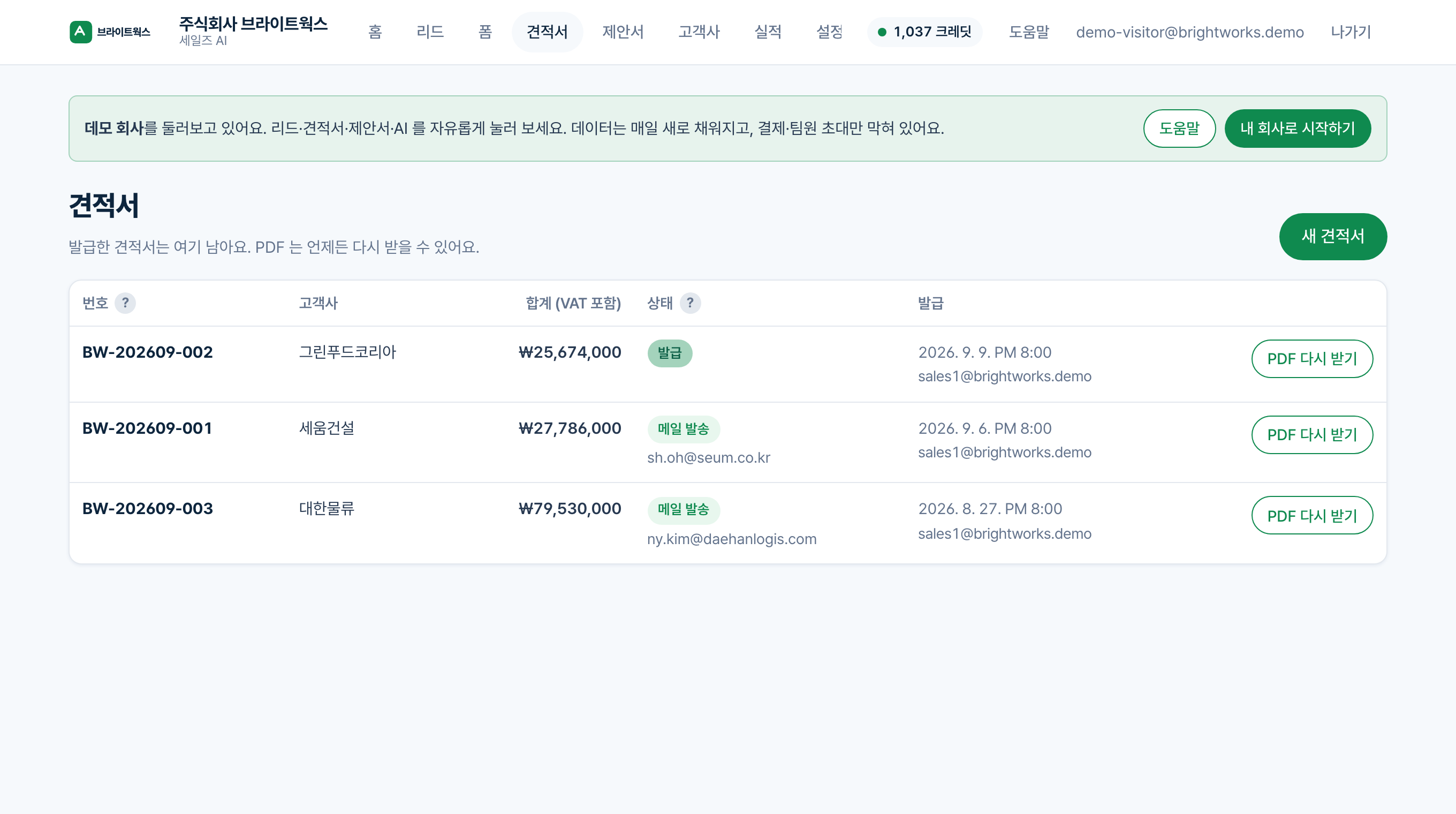
고객사 고르기 → 구성 → 30초 PDF · 메일
견적서
두 단계면 견적서 PDF가 나와요. 회사·상품 설정에 넣어 둔 상품과 단가가 그대로 들어가고, 공급가액·부가세·합계가 자동 계산돼요.
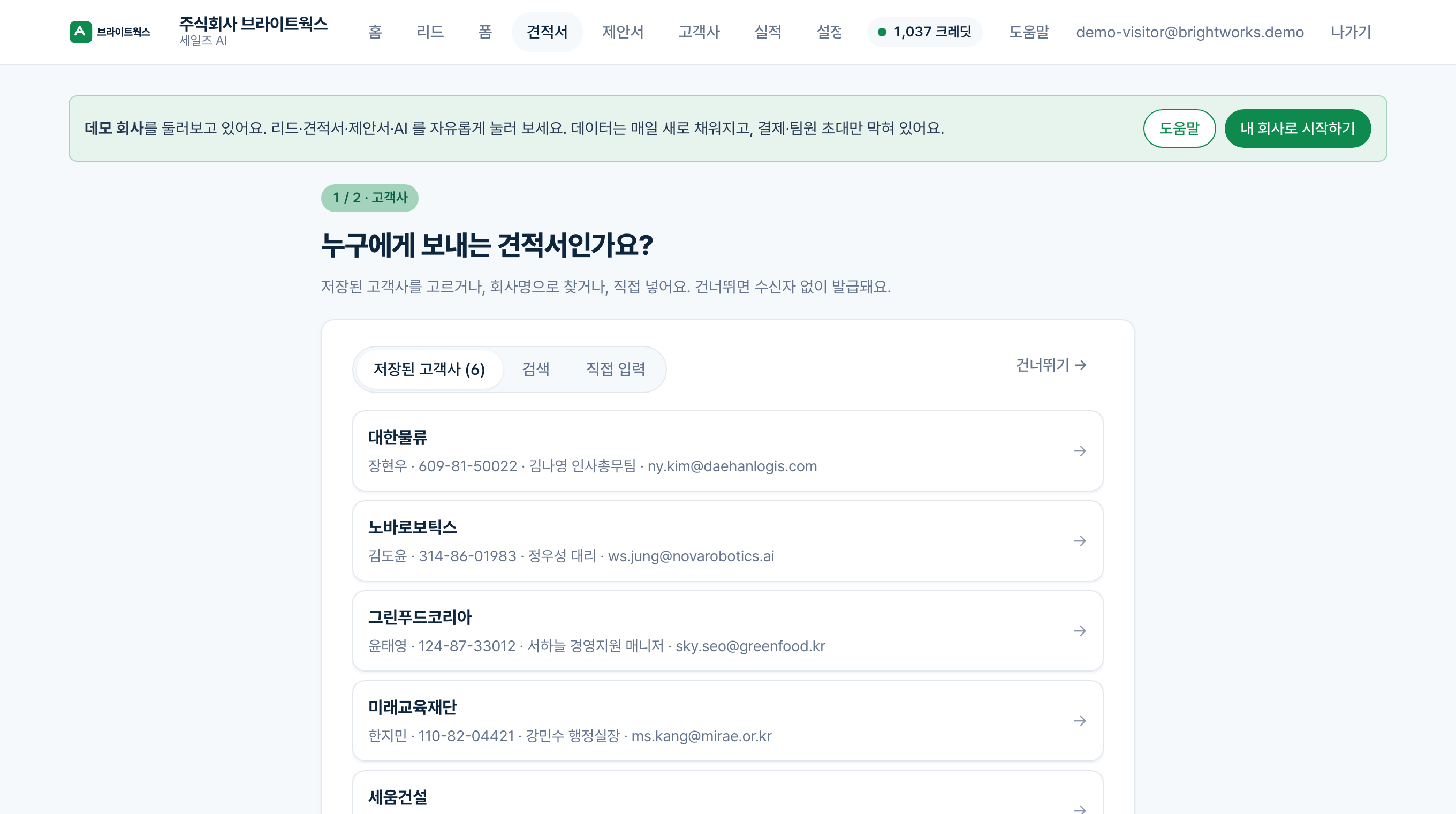
견적서 만들기 →1단계 — 누구에게 보내나요
저장된 고객사를 고르거나, 회사명으로 검색하거나, 직접 넣어요. 건너뛰면 수신자 없이 발급돼요.
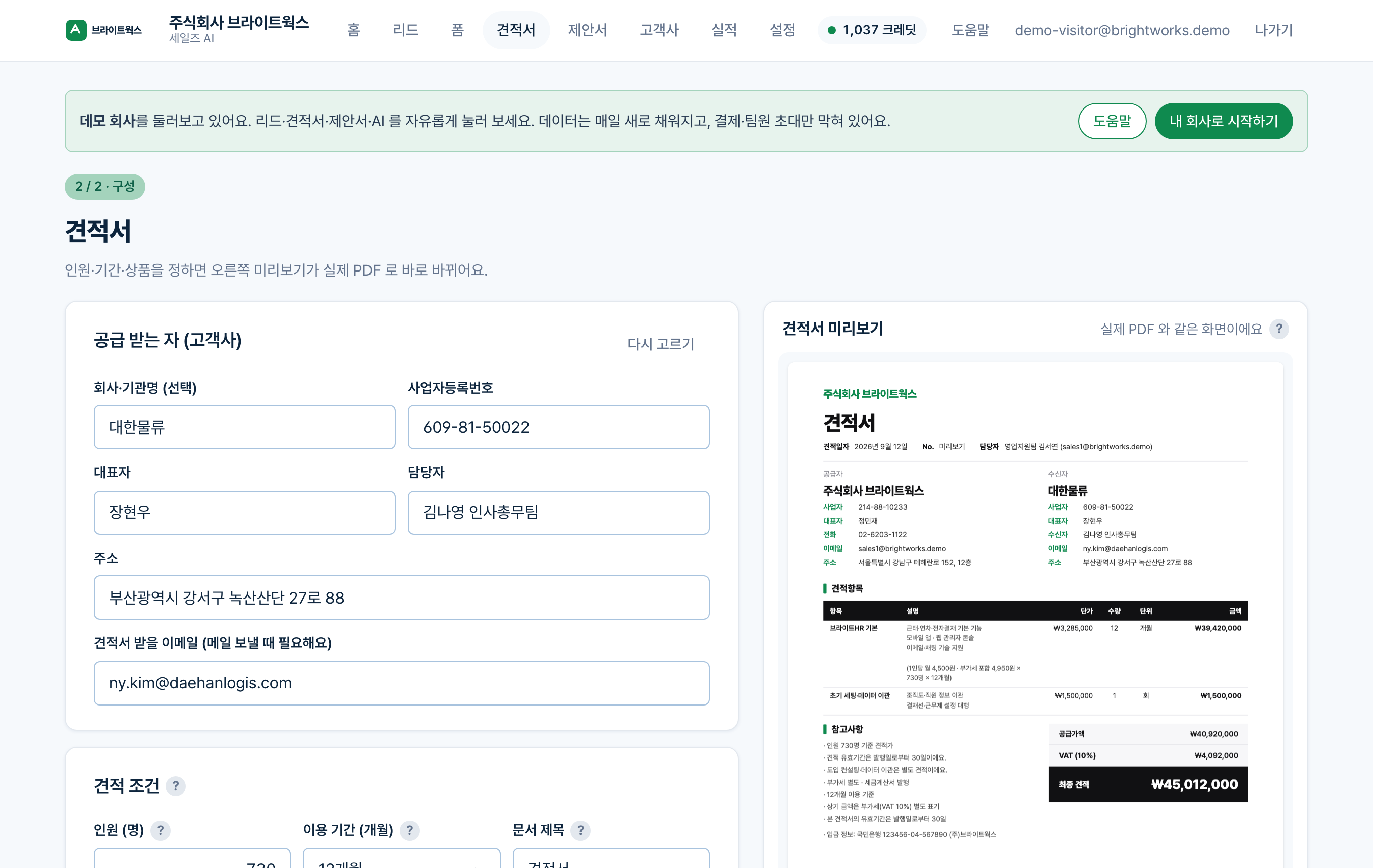
2단계 — 구성을 정해요
한국 표준 견적서 구조 그대로예요. 상품을 체크하고 줄마다 수량·단가를 정해요. 인원 × 개월 상품은 그 줄에서 인원과 개월을 넣고(줄마다 다르게도 가능 · 「다른 줄에도 적용」), 건명·부가세 표기(별도·포함·없음)·납기·결제조건은 「견적 조건」에서 정해요. 목록에 없는 항목은 직접 추가하고, 「예산 맞추기」에 목표 금액을 넣으면 고른 항목을 할인해 맞춰 줘요. 오른쪽 미리보기가 실시간으로 바뀌어요.
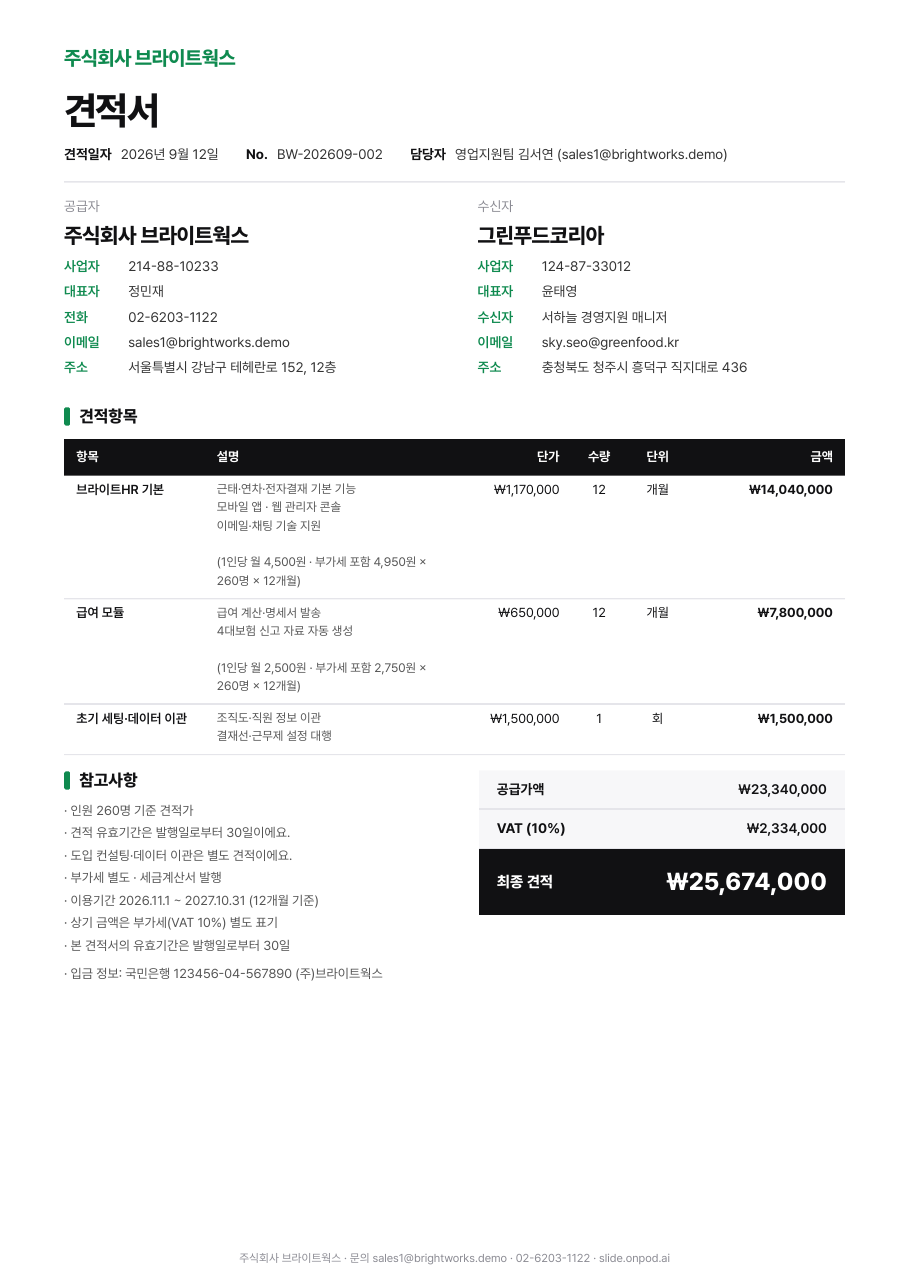
디자인을 골라요
2단계의 「디자인」 카드에서 클래식·브랜드 밴드·미니멀·공문형·네이비 블록 다섯 가지 중 고르고, 카드를 누르면 우리 회사 로고·색으로 그린 샘플 견적서가 실제 PDF로 크게 보여요. 회사 기본값은 설정 → 견적 설정에서 정하고, 여기서는 이 견적만 바꿔요.
PDF로 받거나 메일로 보내요
「PDF 받기」를 누르면 번호가 매겨져 저장되고 5 크레딧(₩500)이 차감돼요. 「메일 보내기」는 회사 브랜드 색의 안내 메일에 PDF를 붙여 고객에게 바로 보내요. 발급된 견적서는 목록에서 다시 받을 수 있어요.
견적서 목록
발급한 견적서가 번호·고객사·금액·상태(발급/발송)와 함께 쌓여요. 리드에서 만든 견적서는 리드 상세에도 연결돼요.