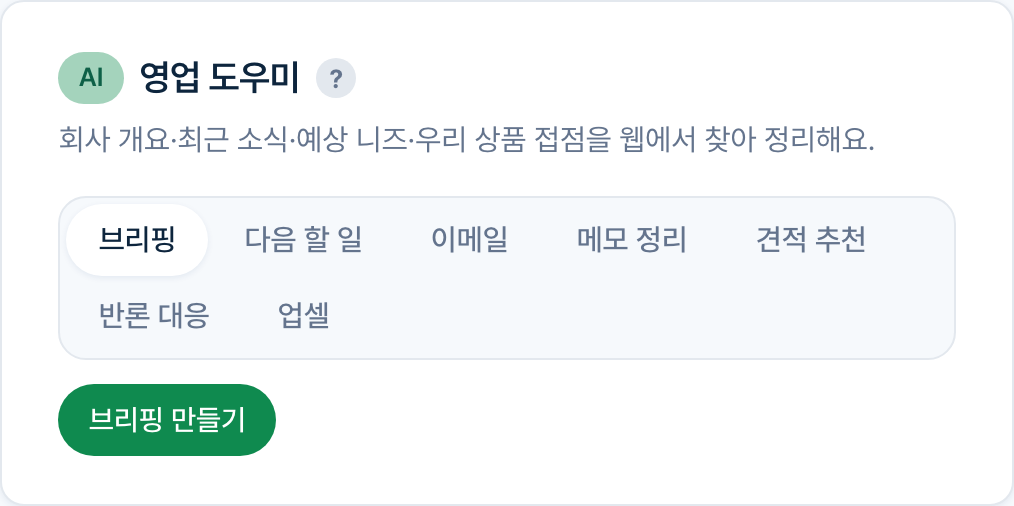
AI 영업 비서
리드 상세 오른쪽의 「AI 영업 비서」예요. 단추를 눌러 기능을 고르는 게 아니라, 리드가 들어오거나 통화를 기록하면 뒤에서 준비해 두고 결과만 보여 줘요. 확인하고 보내면 돼요. 크레딧을 쓰지 않아요.
리드에서 보기 →리드가 들어오면 고객사를 미리 조사해요
폼으로 들어오거나 직접 등록한 순간, 담당자 이메일이 회사 메일이면(naver·gmail 같은 개인 메일은 건너뛰어요) 그 회사를 웹에서 조사해요. 무엇을 하는 회사인지·업종·직원 수·매출·설립·대표·사업자번호·최근 소식을 정리하고, 규모 배지(대기업·중견·중소)와 한 줄 요약을 홈·리드 목록에도 보여 줘요. 보통 1분 안에 끝나요.
회사 정보를 자동으로 연결해요
조사한 회사명·사업자번호·대표·주소·직원 수로 고객사 정보를 만들어 리드에 연결해 둬요. 그래서 「견적서 만들기」「제안서 만들기」 단추가 바로 열려요. 사업자번호는 국세청 사업자 상태 조회로, 대표·본사 주소·법인등록번호는 DART(전자공시)·기업 통합조회로 한 번 더 확인해요. 확인된 칸에는 「국세청 확인」「DART 확인」「공공 데이터 확인」 배지가 붙고, 웹에서만 본 값은 「웹 · 확인 필요」로 표시해요.
틀린 곳은 직접 고칠 수 있어요
웹 검색과 조사로 모은 정보라 사실과 다를 수 있어요. 카드의 「고치기」를 누르면 회사명·사업자번호·대표·본사 주소·직원 수 같은 칸을 바로 바꿀 수 있고, 저장하면 연결된 고객사 정보에도 같이 들어가요. 고친 칸에는 「직접 고침」 배지가 붙어요.
첫 연락 메일 초안을 써 둬요
담당자에게 보낼 첫 인사 메일을 격식체로 써 둬요. 「열어서 보내기」로 받는 사람·제목·본문을 고친 뒤 「메일로 보내기」를 눌러야 실제로 나가요. 발신자는 설정의 발신 주소, 답장은 보낸 담당자에게 와요.
통화·미팅을 기록하면 정리해요
기록한 내용을 요약·합의된 것·우리가 하기로 한 일로 정리하고, 팔로업 메일 초안을 준비해요. 기록에 「9/22 데모」처럼 합의된 다음 일정이 있으면 다음 할 일에 넣어 줘요(비어 있거나 기한이 지났을 때만). 지어내지 않아요.
말로 시켜요
어느 화면에서든 오른쪽 아래 「AI 비서」 단추를 누르면 챗봇이 열려요(평소엔 접혀 있어요). 리드 상세에서 열면 그 리드 기준으로 일해요. 자연어로 적으면 비서가 위니 안에서 실제로 해요. 「지난달 매출 얼마였지?」「김대리 이달 실적?」처럼 물으면 데이터를 집계해 숫자로 답하고, 「이 회사에 견적서 만들어서 담당자 메일로 보내줘」「지금 상황으로 제안서 만들어봐」「이 견적으로 거래명세서 만들어줘」「방금 통화 내용 기록해줘」처럼 시키면 실행해요. 리드 찾기·기록·단계 옮기기·리드 등록은 바로 하고, 견적서·서식·제안서 발급과 메일 발송은 품목·합계·받는 사람·크레딧을 먼저 보여 주고 「실행」을 눌러야 진행돼요. 시키는 것 자체는 무료(남용을 막기 위해 한 사람 하루 60번), 서류를 만들 때만 원래 크레딧이 들어요.
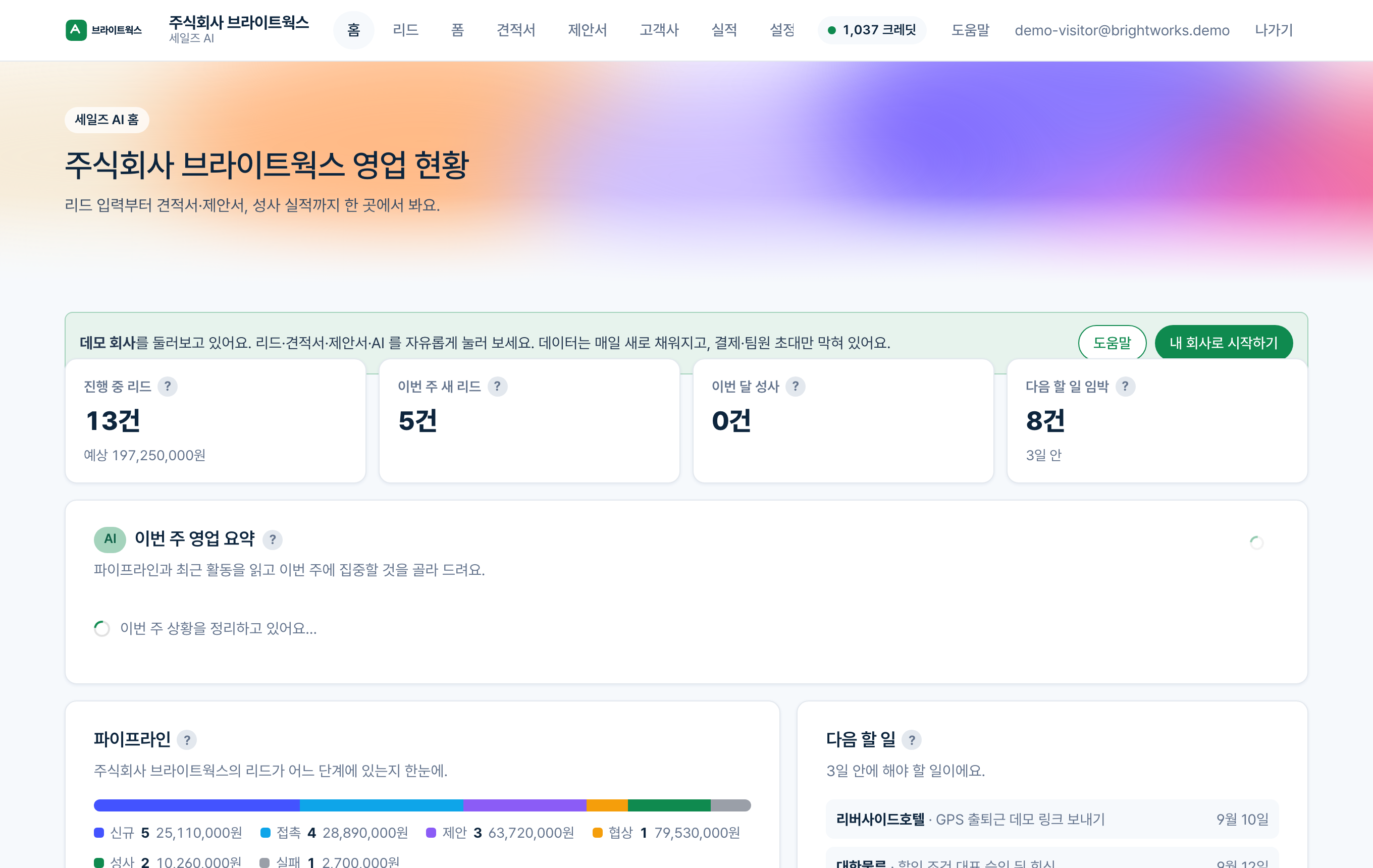
이번 주 영업 요약
홈 위쪽에 하루 한 번 자동으로 써 줘요. 정체된 리드·임박한 할 일·이번 주 집중할 것 세 가지를 골라 줘요.