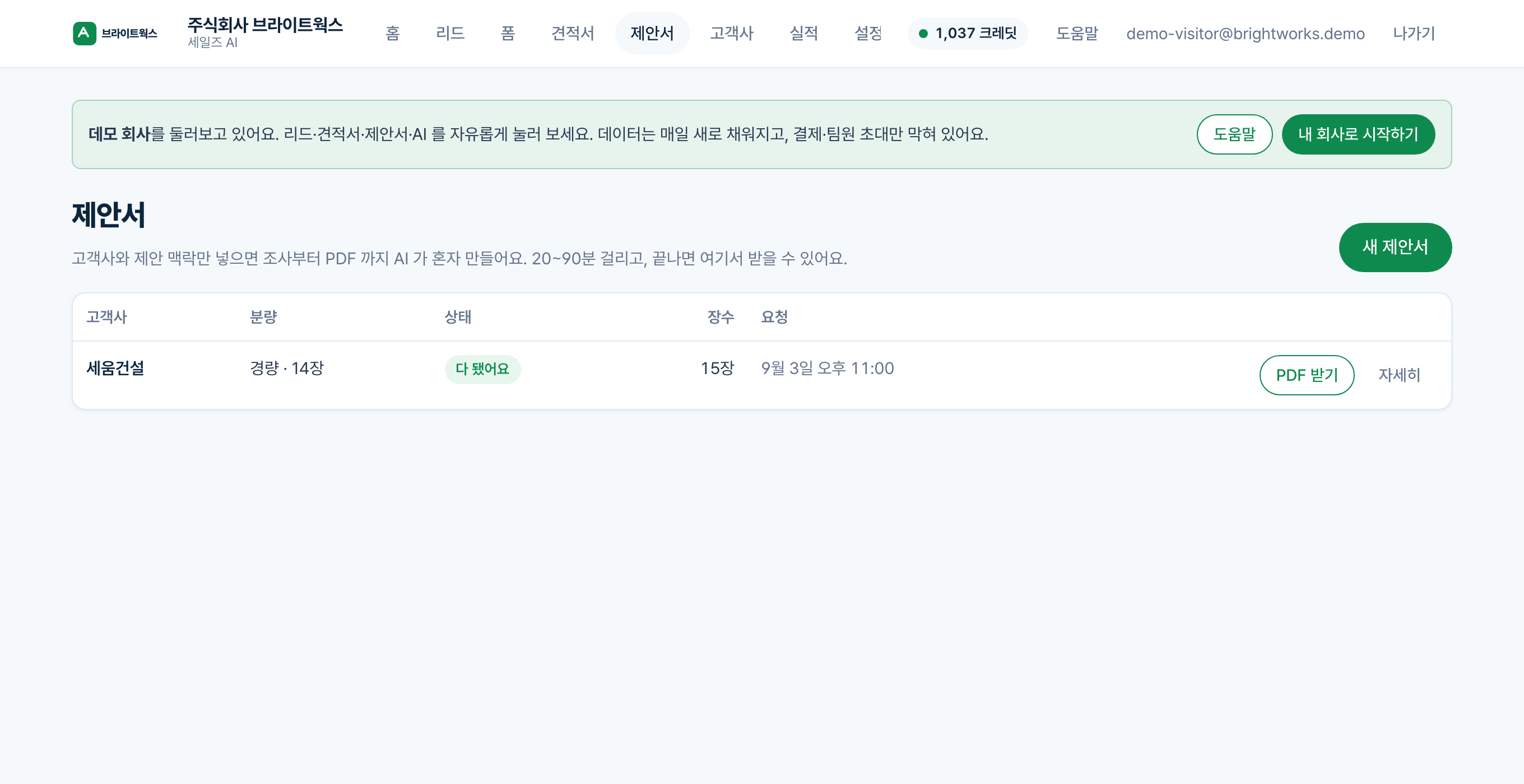
제안서
제안서를 세 가지 방식으로 만들어요. ① AI가 알아서(고객사와 맥락만) ② 내가 콘티를 짜서(장별 제목·내용·이미지) ③ 저장된 제안서로(회사명만 바꾸기 · 고객 맞춤으로 다시 쓰기). 완성본은 장별로 고칠 곳을 표시해 수정본을 받아요. 우리 제품의 로그인 뒤 화면도 AI가 대신 로그인해서 찍어 넣어요. 업종은 무엇이든 돼요 — SaaS도, PC 납품·시공·용역·유통·교육도.
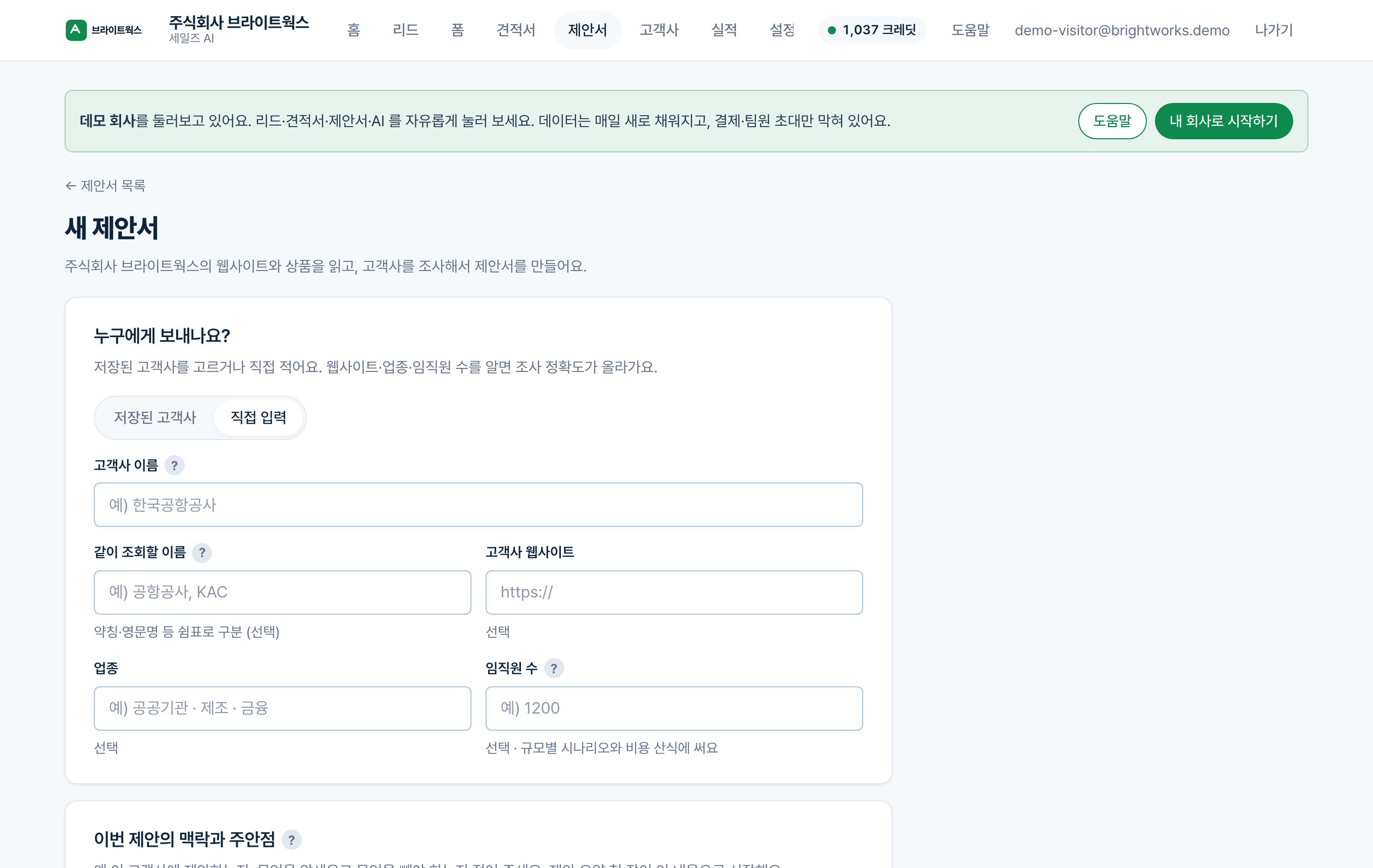
제안서 만들기 →① AI가 알아서 — 고객사와 맥락만 넣어요
고객사 이름(저장된 고객사에서 고르면 웹사이트·업종·임직원 수가 따라와요)과 「이번 제안의 맥락과 주안점」을 적어요. 분량(경량 14장·중간 26장·풀 40장)을 고르면 조사 → 화면 수집 → 작성 → 검사까지 혼자 끝내요. 회사·상품 설정에 올려 둔 모범 제안서가 있으면 그 톤을 따라 써요.
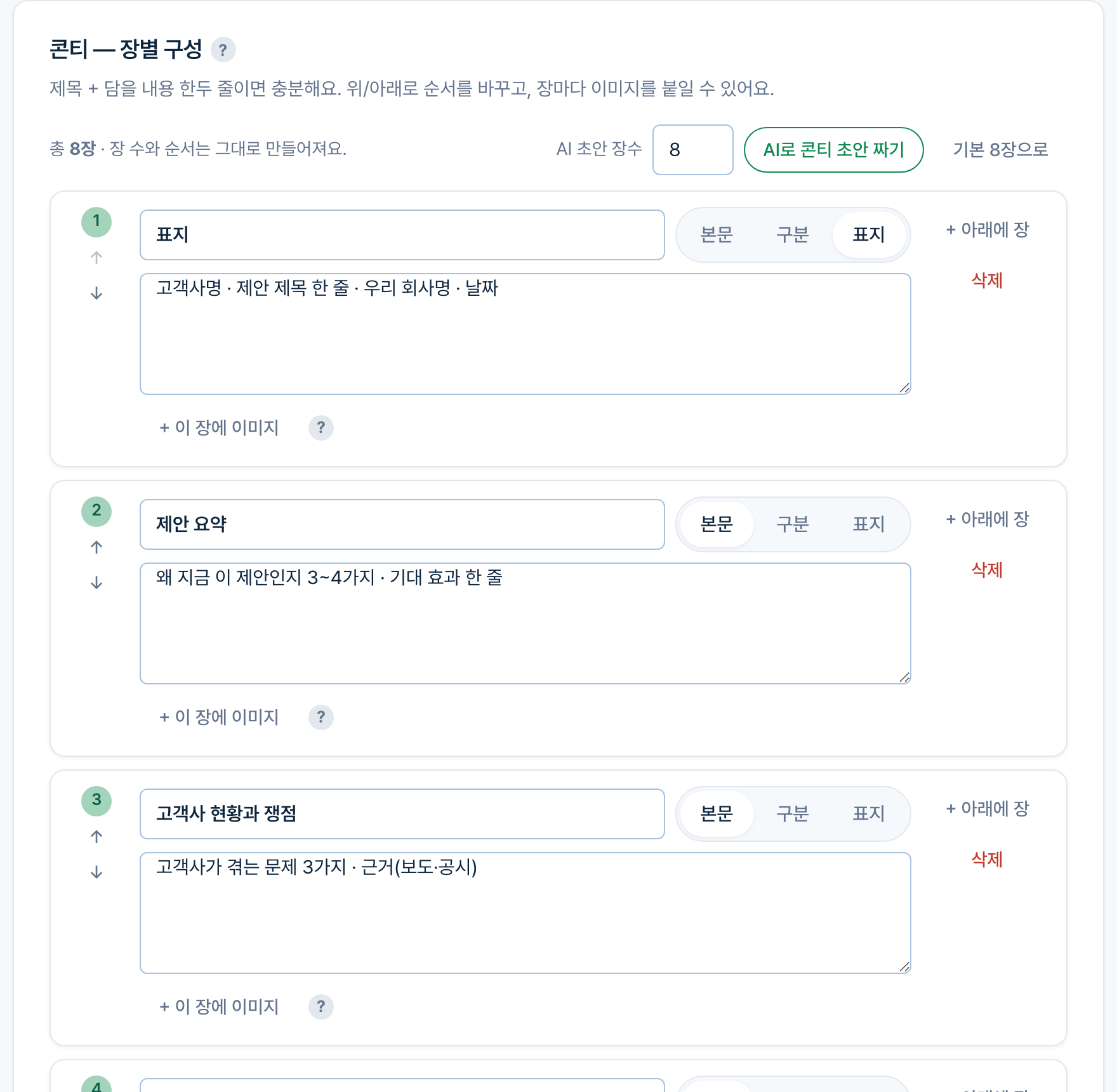
② 내가 콘티를 짜서 — 장별로 정해 줘요
「내가 콘티를 짜서」를 고르면 장 목록이 나와요. 장마다 제목과 담을 내용을 한두 줄 적고, 순서를 위/아래로 바꾸고, 꼭 들어가야 하는 그림(제품 사진·현장 사진·도표)을 그 장에 붙여요. 「AI로 콘티 초안 짜기」로 뼈대를 먼저 받아 고치면 빨라요. AI는 장 수·순서를 그대로 지키고 내용만 사실로 채워요.
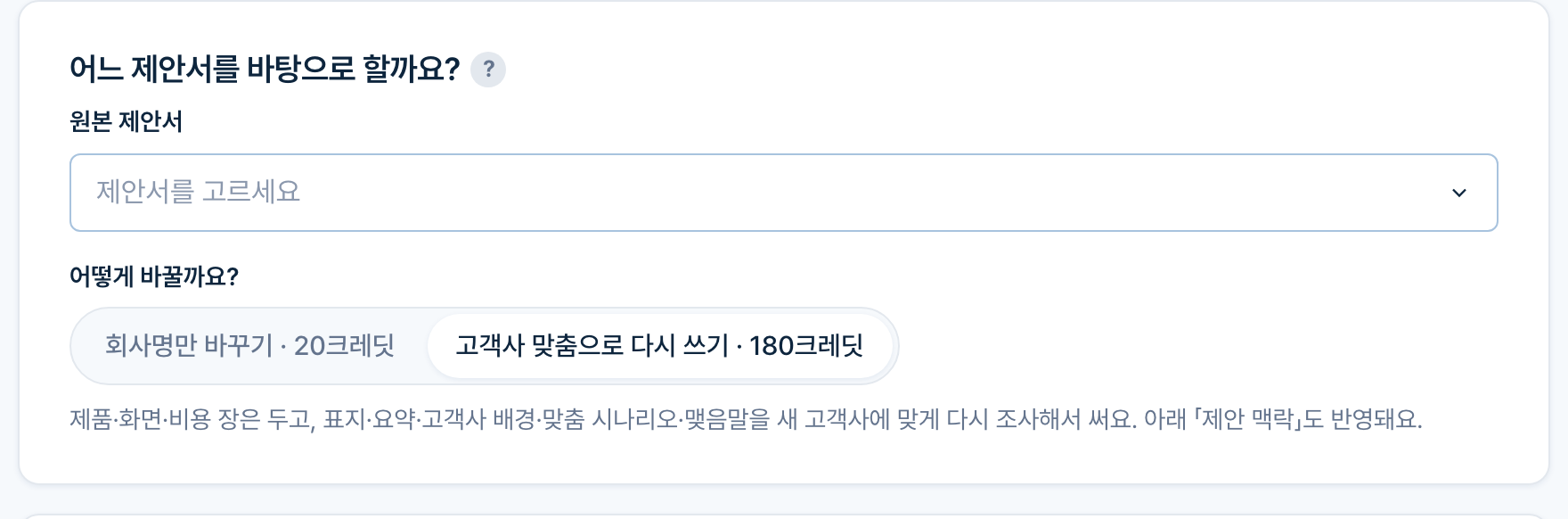
③ 저장된 제안서로 — 회사명만 바꾸거나 고객 맞춤으로
완성된 제안서를 바탕으로 두 가지를 해요. 「회사명만 바꾸기」는 고객사 이름과 하단 문구만 바꿔 3~5분에 끝나요(AI 안 씀 · 20 크레딧). 「고객사 맞춤으로 다시 쓰기」는 제품·화면·비용 장은 두고 표지·요약·고객사 배경·맞춤 시나리오를 새 고객사로 다시 조사해 써요(150크레딧). 자주 쓸 제안서는 상세 화면에서 「★ 회사 기본 제안서로 저장」해 두면 목록 맨 위에 떠요.
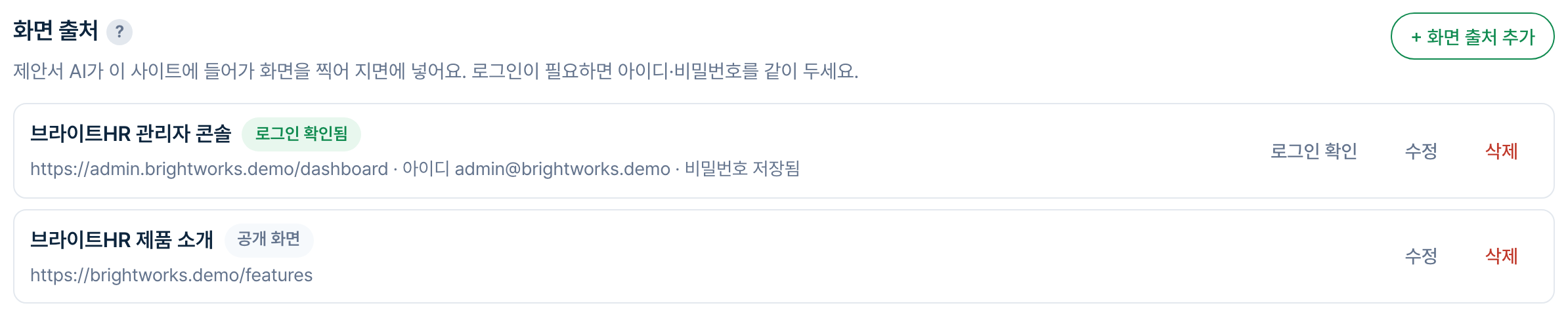
화면 출처 — 로그인 뒤 화면도 찍어요
회사 웹사이트는 기본으로 읽어요. 우리 제품의 관리자 화면·쇼핑몰·데모 사이트처럼 로그인이 필요한 곳은 「화면 출처」에 주소와 아이디·비밀번호를 저장해 두면 AI가 대신 로그인해서 메뉴를 돌며 화면을 찍고, 그 기능을 설명하는 장에 붙여요. 비밀번호는 암호화해 보관하고 화면에 보이지 않아요. 「로그인 확인」을 누르면 실제로 로그인해 본 첫 화면을 보여 줘요. 로그인·화면 찍기 외에 어떤 버튼도 누르지 않아요.
직접 넣을 이미지
웹에 없는 그림(제품 사진·현장 사진·조직도·기존 브로셔 캡처)은 「직접 넣을 이미지」로 올리고 설명을 적으면 AI가 맞는 장에 넣어요. 콘티 모드에서는 장별로 붙이는 편이 정확해요.
진행 화면 — 기다리거나 질문에 답해요
조사 → 수집 → 작성 → 검사 단계가 진행 로그로 보여요. AI가 판단이 필요하면 질문을 올리는데, 「미리 정해 둘 것」(가격 표시·도입 사례)을 정해 두면 묻지 않아요. 답하지 않아도 30분 뒤 기본값으로 진행해요. 끝나면 PDF를 받고 메일로도 보낼 수 있어요.
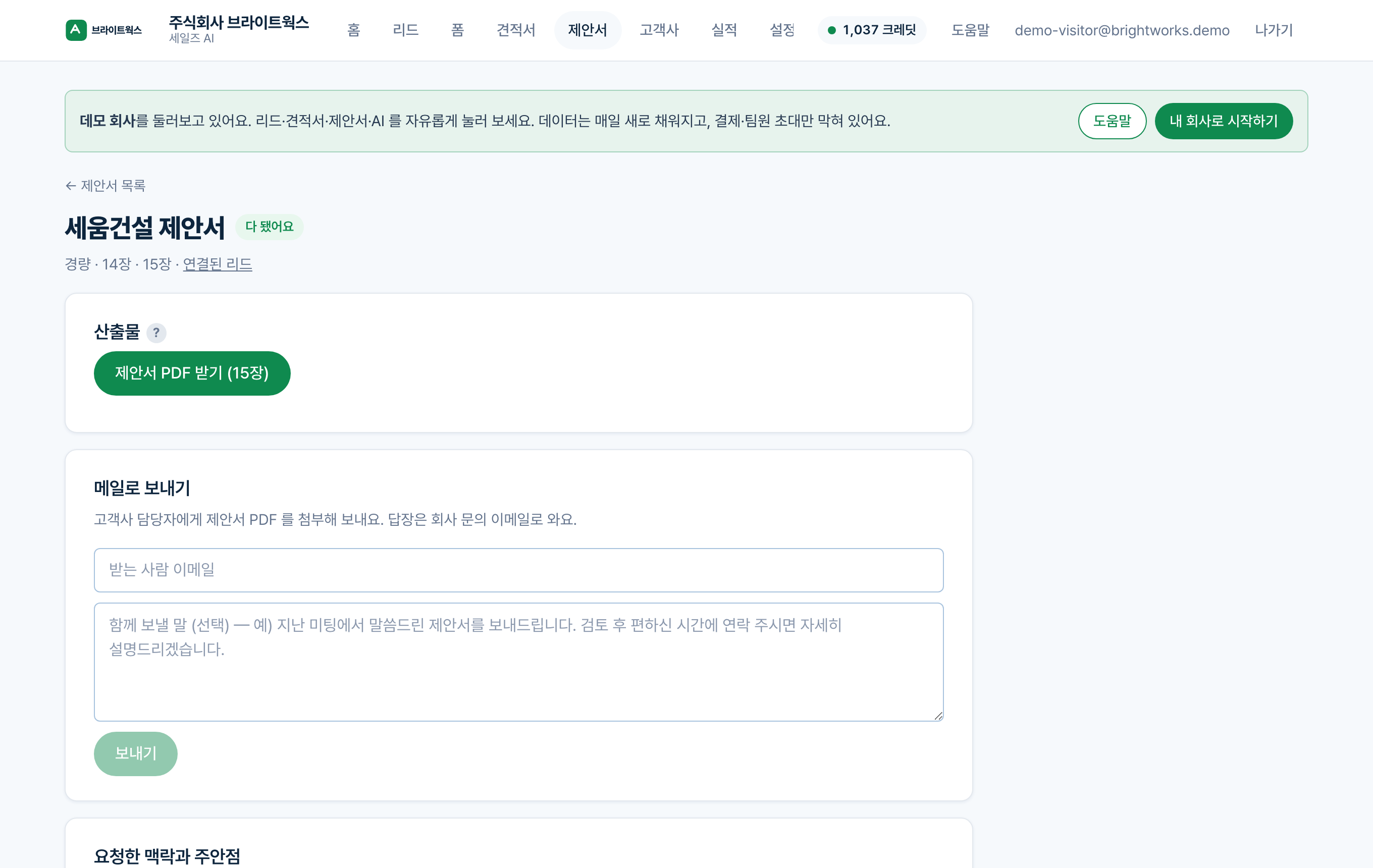
완성본 장별 보기 — 고칠 장만 표시해 수정본 받기
완료된 제안서는 장별 미리보기가 격자로 보여요. 장을 누르면 크게 보이고 「이 장을 어떻게 고칠까요?」에 지시를 적어요(표를 줄여 주세요 · 이 장은 빼 주세요 · 이 장 뒤에 도입 일정 한 장 추가). 여러 장에 표시한 뒤 「수정본 만들기」를 누르면 그 장들만 다시 쓴 새 버전이 만들어져요(60크레딧). 원본은 그대로 남고 「버전」 카드에서 오갈 수 있어요.
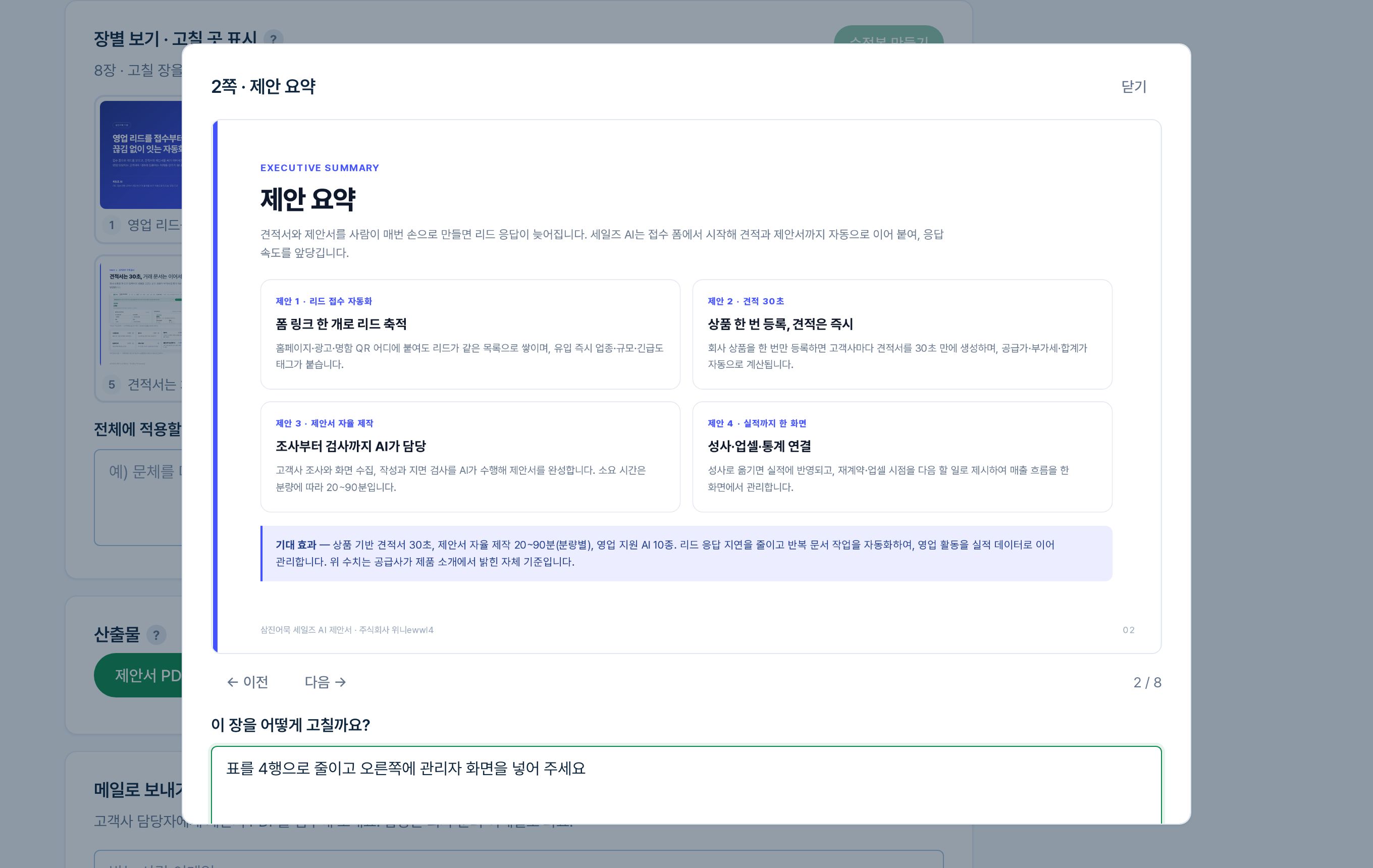
제안서 목록
접수한 제안서가 고객사·방식·상태와 함께 쌓여요. ★ 기본 제안서와 버전(v2·v3)이 표시되고, 완료된 것은 PDF를 다시 받을 수 있어요.